安装盘制作
Ventoy是一个制作可启动U盘的开源工具,可以一次性拷贝很多个不同类型的镜像文件,Ventoy 会在启动时显示一个菜单来供你进行选择。
Ventoy 安装之后,同一个U盘可以同时支持 x86 Legacy BIOS、IA32 UEFI、x86_64 UEFI、ARM64 UEFI 和 MIPS64EL UEFI 模式,同时还不影响U盘的日常使用。
我们使用 ventoy 软件进行安装盘制作
下载地址:https://www.ventoy.net/cn/download.html
Windows 系统安装 Ventoy —— 图形界面
下载安装包,例如 ventoy-1.0.00-windows.zip 然后解压开。
直接执行Ventoy2Disk.exe如下图所示,选择磁盘设备,然后点击安装按钮即可。
说明:
默认的Ventoy2Disk.exe是32位x86程序,同时支持最常见的32位和64位Windows系统,绝大部分情况下使用它就可以。
从1.0.58版本开始,Ventoy还同时提供了Ventoy2Disk_X64.exe/Ventoy2Disk_ARM.exe/Ventoy2Disk_ARM64.exe可以根据需要使用。
这些文件位于安装包内的altexe目录下,使用时需要将其拷贝到上一层目录(即和Ventoy2Disk.exe同一位置)。
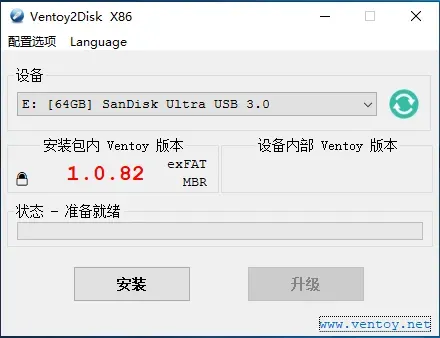

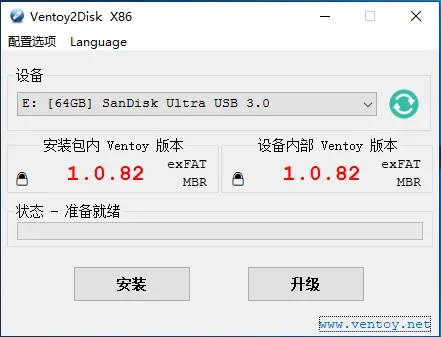
安装包内 Ventoy 版本:当前安装包中的Ventoy版本号
设备内部 Ventoy 版本:U盘中已安装的Ventoy版本号,如果为空则表示U盘内没有安装Ventoy
左侧显示的 MBR/GPT:用户当前选择的分区格式,可以在选项中修改,只对安装过程有效。
右侧显示的 MBR/GPT:设备当前使用的分区格式 (也就是当初安装Ventoy时选择的分区格式),如果U盘内没有安装Ventoy,则会显示空。
左侧显示的 exFAT/NTFS/FAT32:用户当前选择的Ventoy分区文件系统类型,可以在选项中修改,只对安装过程有效。
右侧显示的 exFAT/NTFS/FAT32:当前设备中Ventoy分区的文件系统类型。如果当前设备中没有安装Ventoy,则显示为空。
安装:把Ventoy安装到U盘,只有第一次的时候需要,其他情况就只需要升级即可
升级:升级U盘中的Ventoy版本,升级不会影响已有的ISO文件
- 如果Ventoy2Disk.exe安装或升级一直提示失败,请参考说明
- Ventoy可以安装在U盘上,也可以安装在本地硬盘上。为防止误操作,默认只会列出U盘,你可以勾选
配置选项-->显示所有设备这个选项。 此时会列出包括系统盘在内的所有磁盘,但此时你自己务必要小心操作,不要选错盘。 - MBR/GPT 分区格式选项只在安装时会用,升级的时候是不管的,也就是说升级是不会改变现有分区格式的,必须重新安装才可以。
- 安装完之后,U盘存放镜像文件的Ventoy分区也可以再次手动格式化。支持 exFAT/FAT32/NTFS/UDF/XFS/Ext2/3/4 系统。 对于普通U盘建议使用exFAT文件系统,对于大容量的移动硬盘、本地硬盘、SSD等建议使用NTFS文件系统。
引导安装系统
系统镜像拷贝到 ventoy 盘中,插入电脑/服务器 USB 口中
启动电脑/服务器 ,然后持续点击 F12(不同主板 U 盘启动引导快捷键不同,可百度查询对应型号 U 盘启动快捷键)
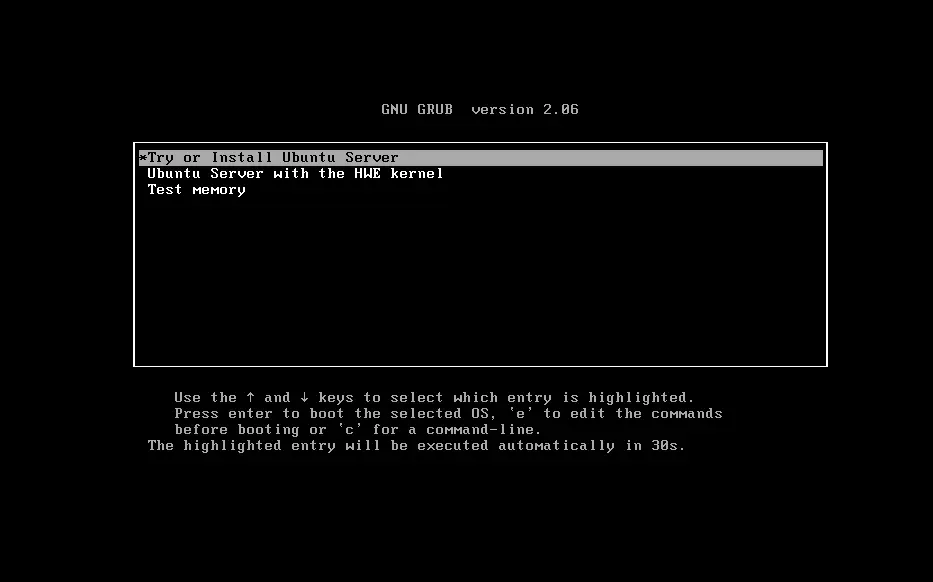
正常启动如下图:
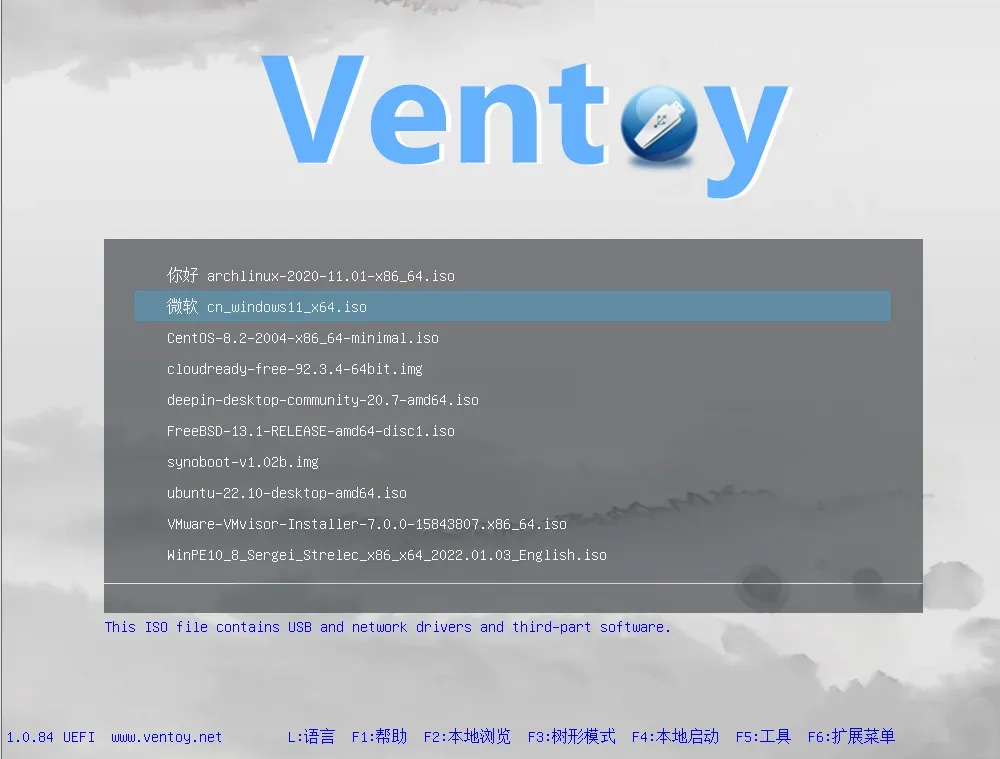
选择需要安装的镜像点击回车
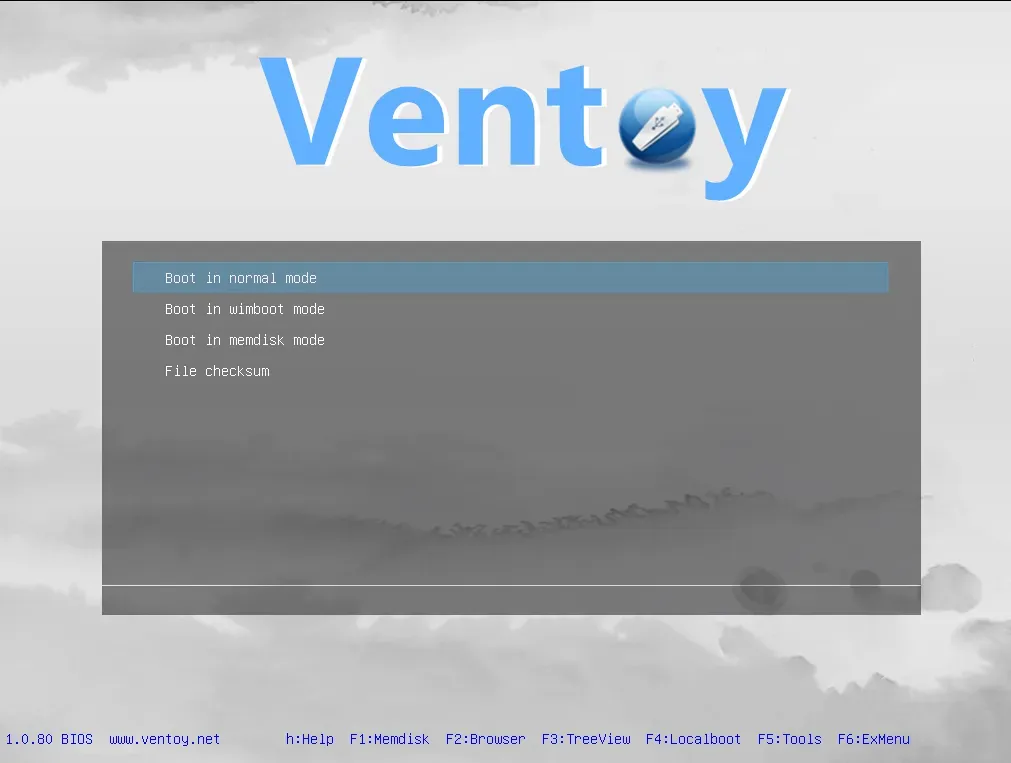
再次点击回车进入系统安装界面
安装系统
进入虚拟机安装界面
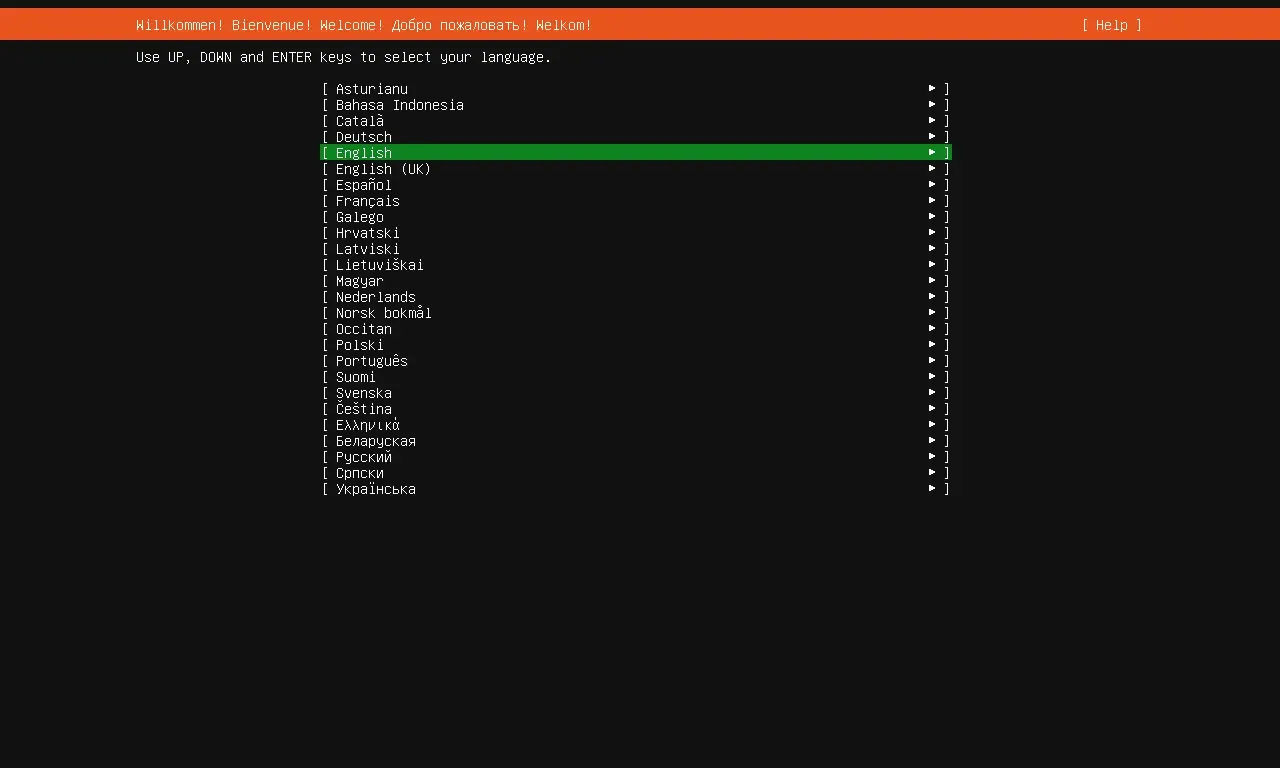
选择语言
选择 English
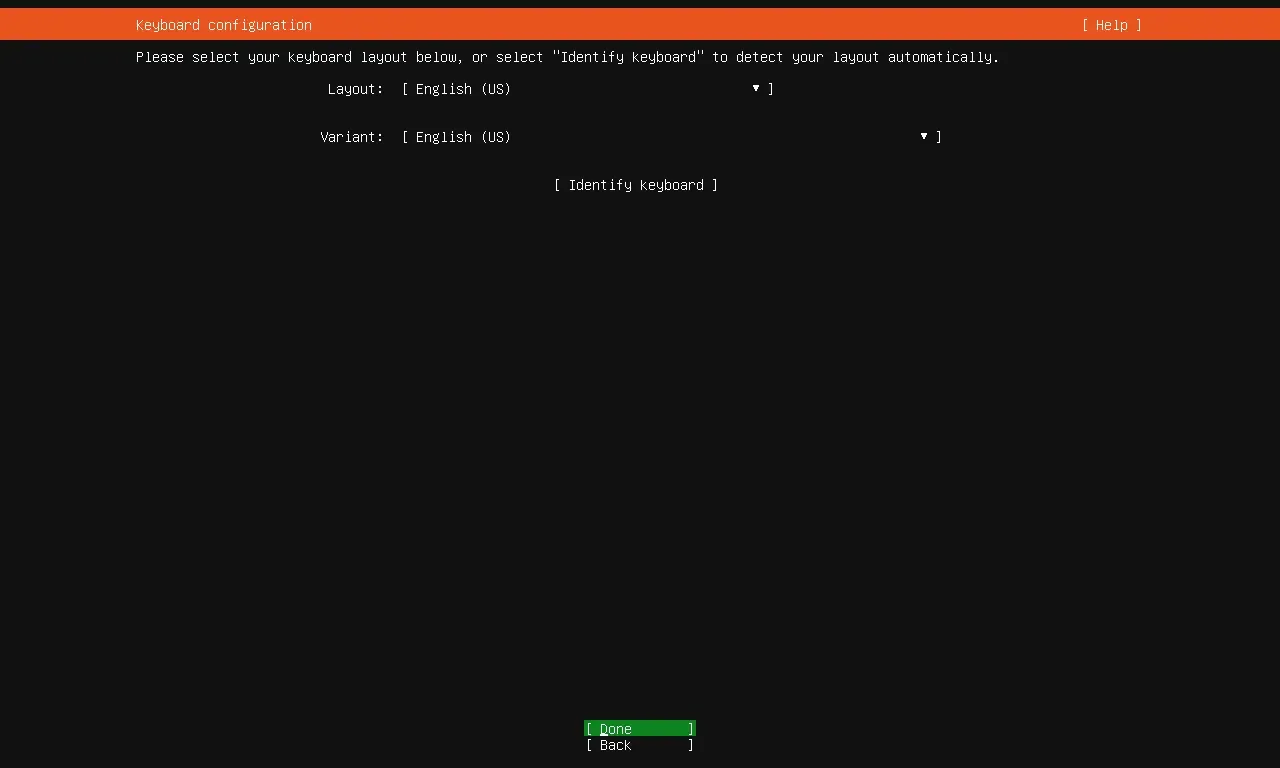
选择键盘
选择 Done
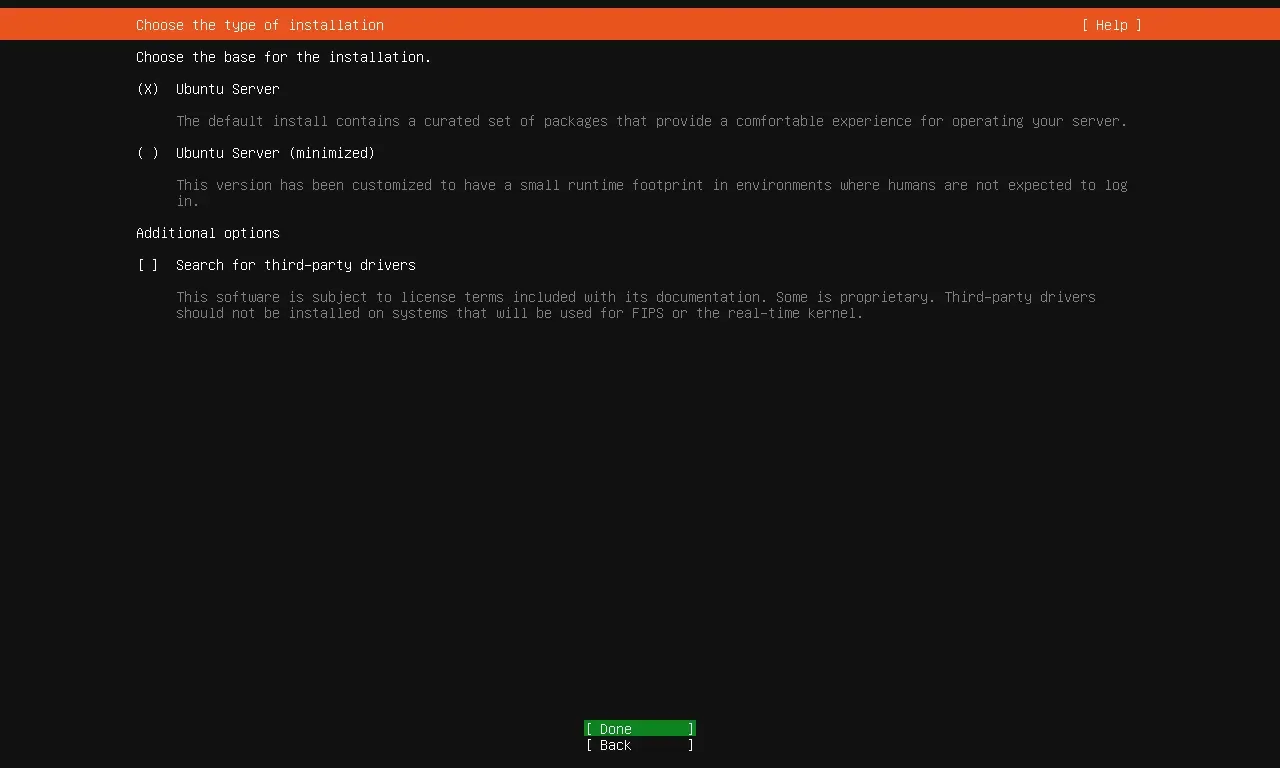
选择服务器安装版本
这里有标准安装版本和最小化安装版本 ,我们选择标准版(ubuntu server)
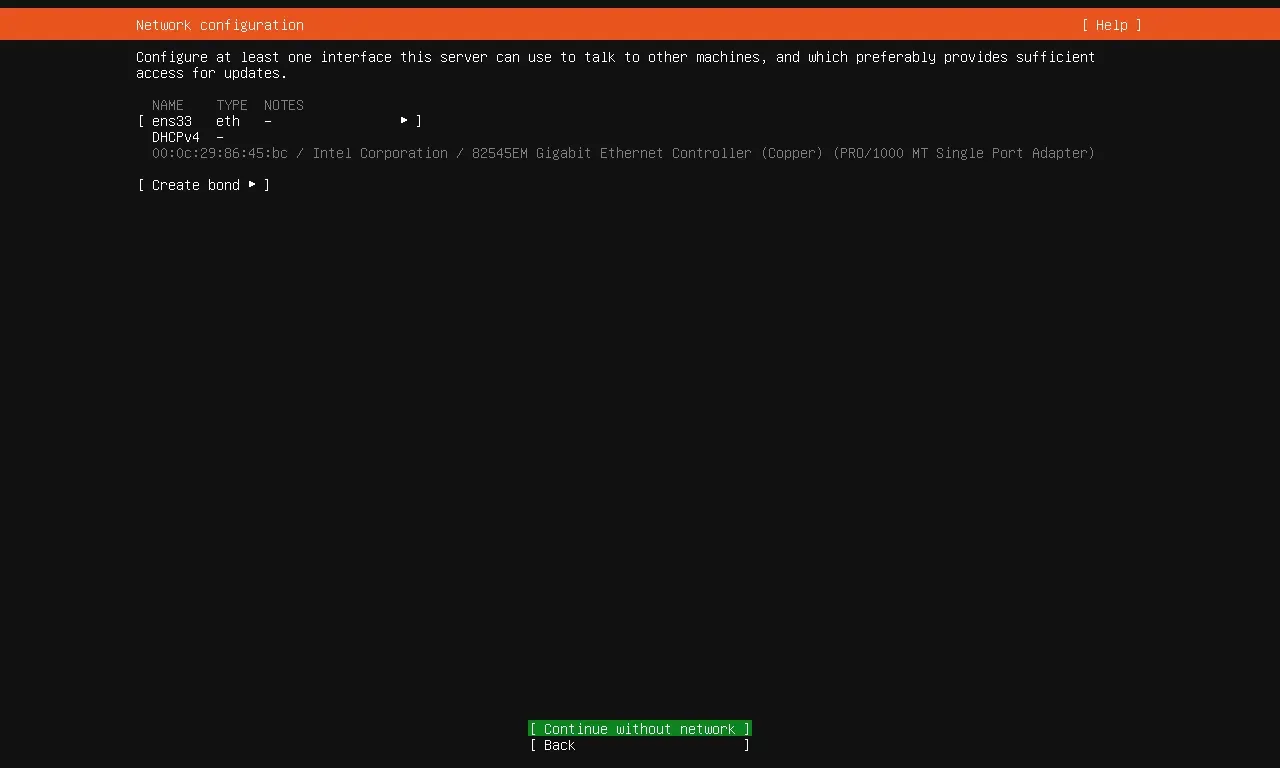
选择网卡
这里我们先不配置,网卡默认会使用 dhcp 模式,我们选择 continue without network
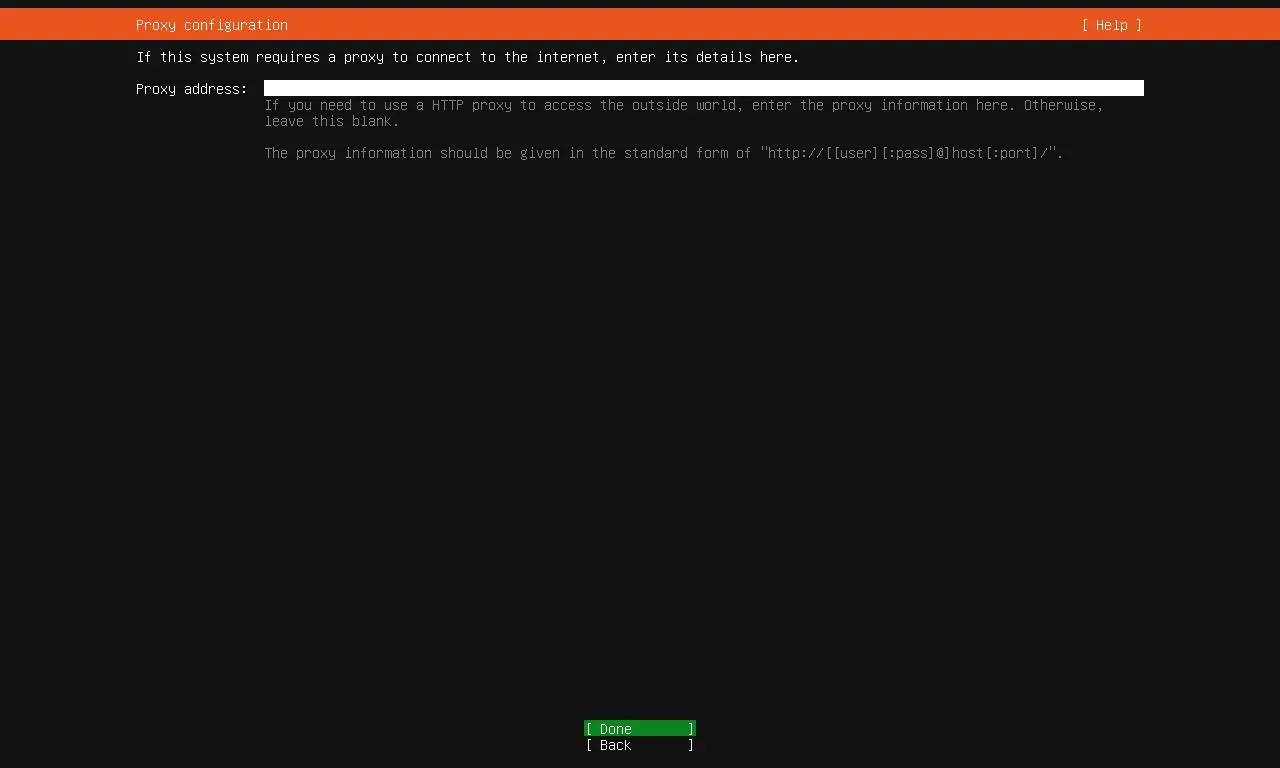
填写代理服务器
我们暂无必要,不填写
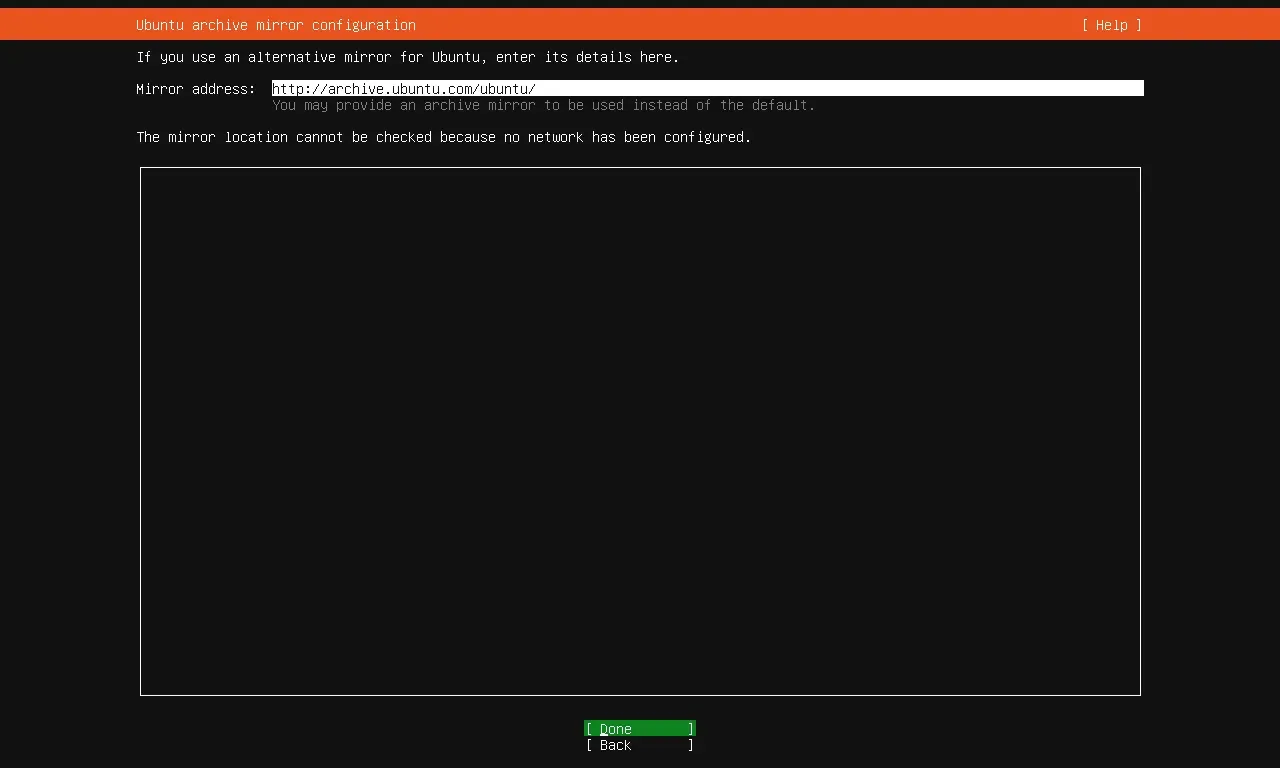
镜像站地址
我们暂无必要,不填写
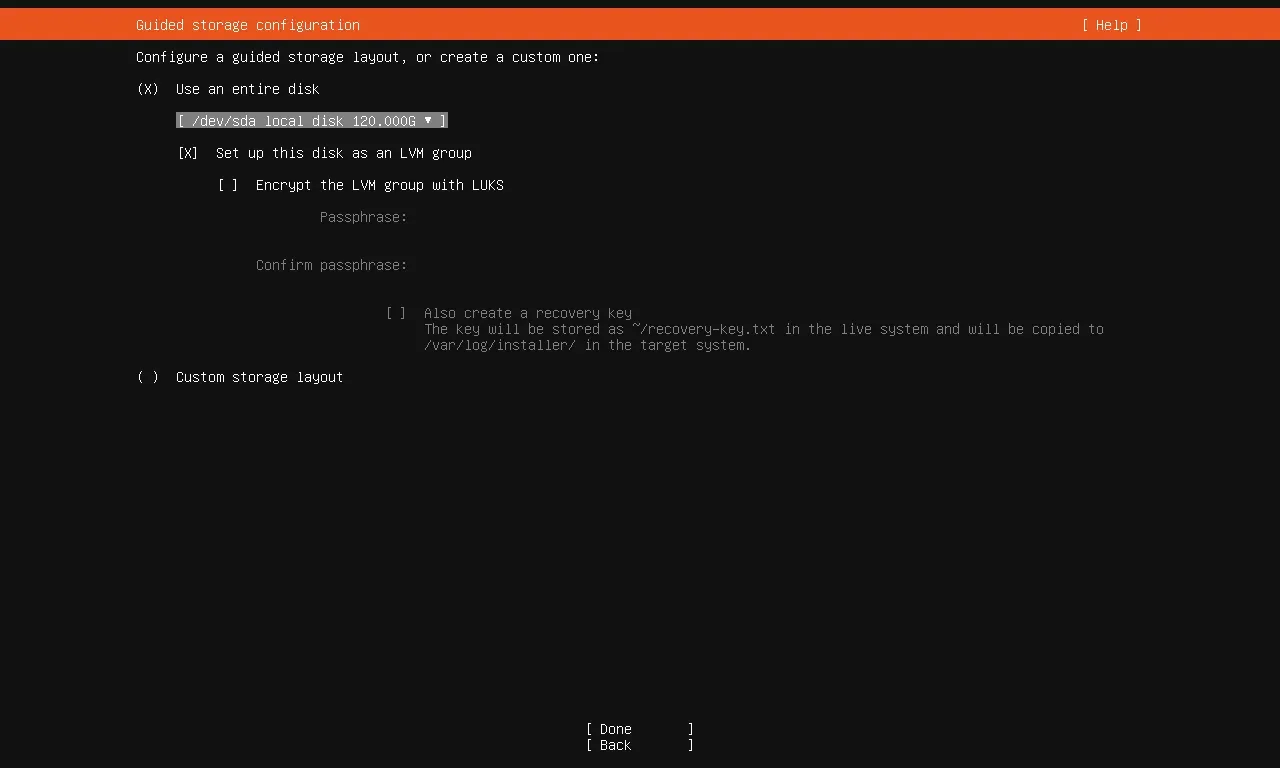
选择安装磁盘
这里需要特别注意,一定要选择电脑/服务器自带的硬盘安装,安装前核对型号和大小,避免安装到 启动 U盘中。
填写逻辑磁盘大小
选择到 ubuntu-lv 这是硬盘的逻辑分区,点击 edit ,重新设置大小,需要比 ubuntu-vg 略小,便于 lVM 高级磁盘管理功能预留空间
设置完成后,下一步
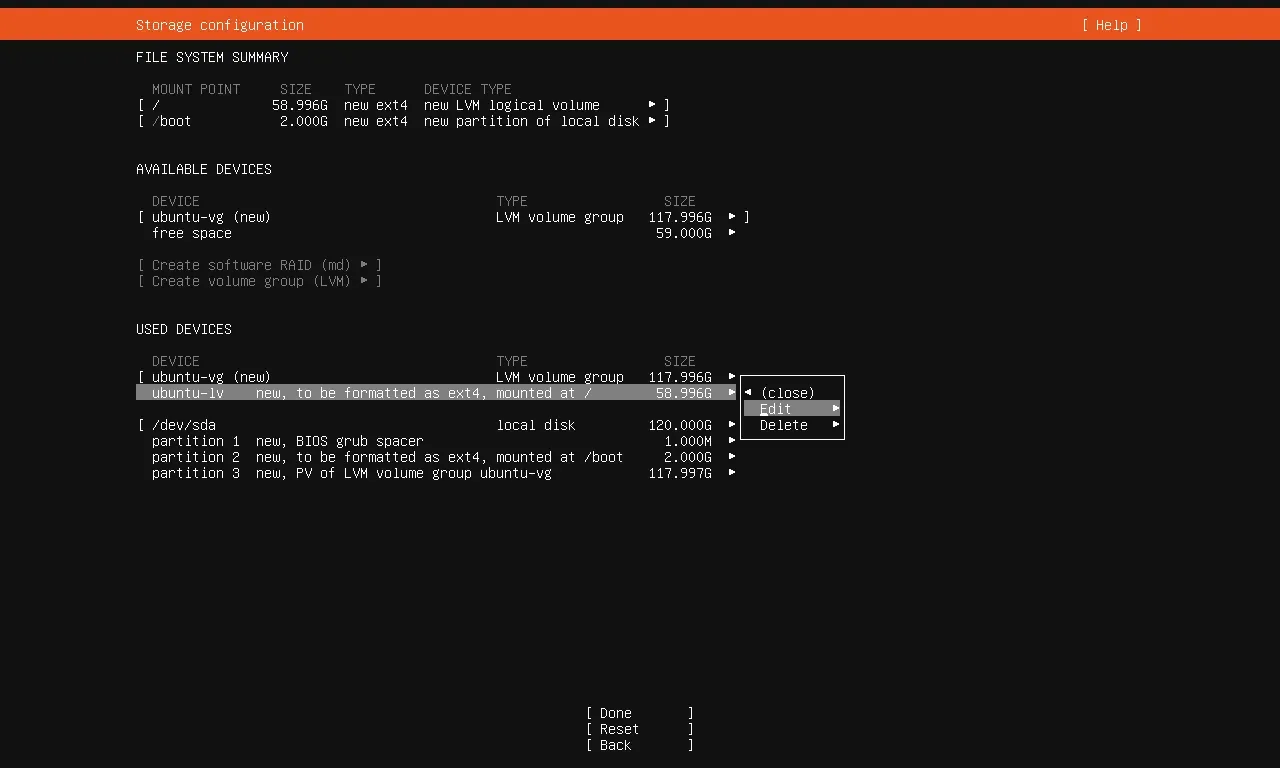
点击 continue
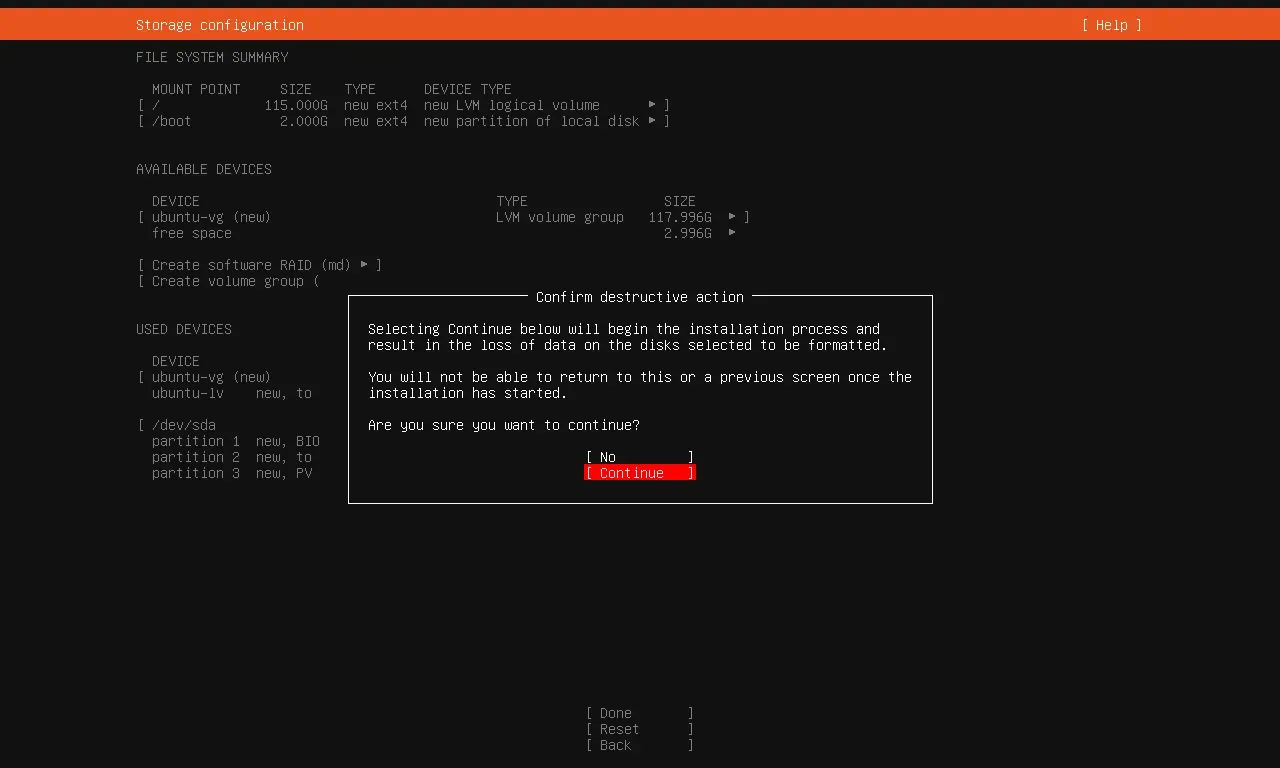
设置用户名,服务器名,登录用户密码
这里建议前三个名字设置一样的名称,默认建议为 hsm,
密码请按照实际场景设置,密码需要输入两次验证一致性,并在安装后登录验证。
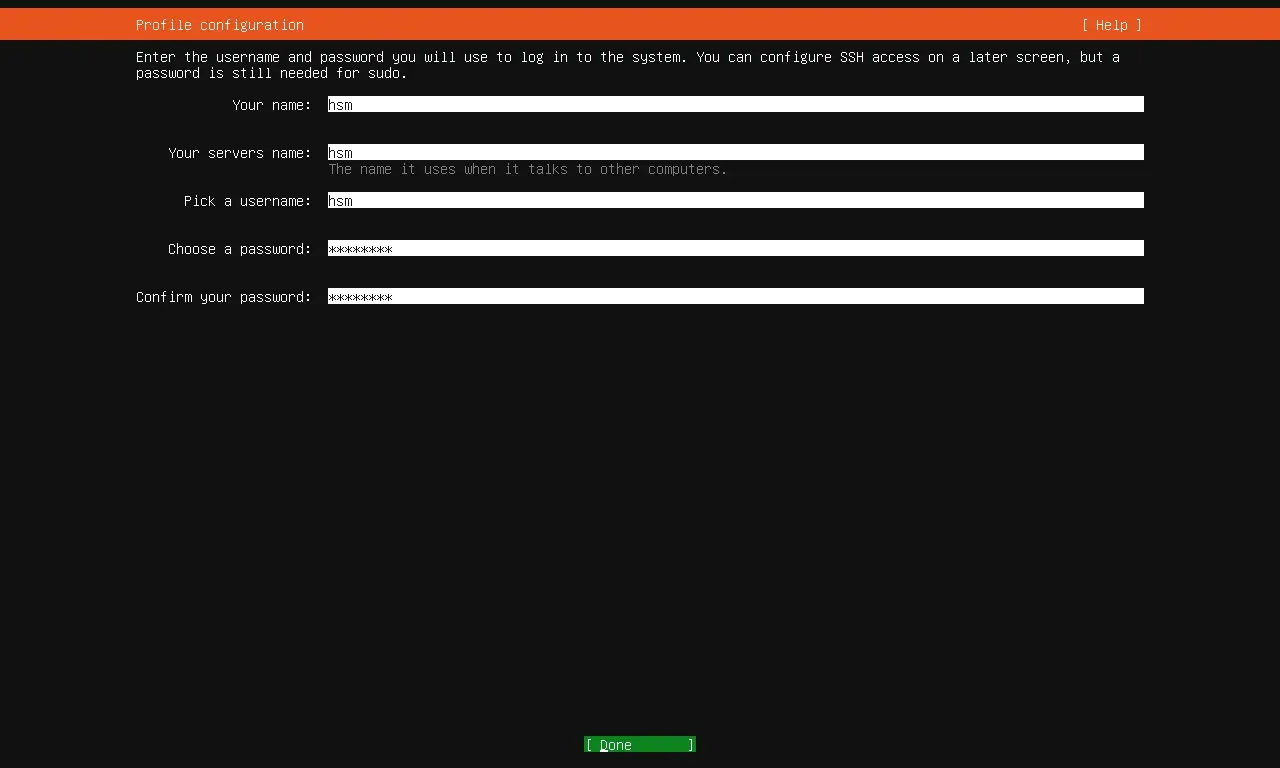
ubuntu pro 商业高级支持
默认不需要,直接下一步
安装 openssh-server
切换到 [ ] 按空格键勾选 状态为 [X],下一步
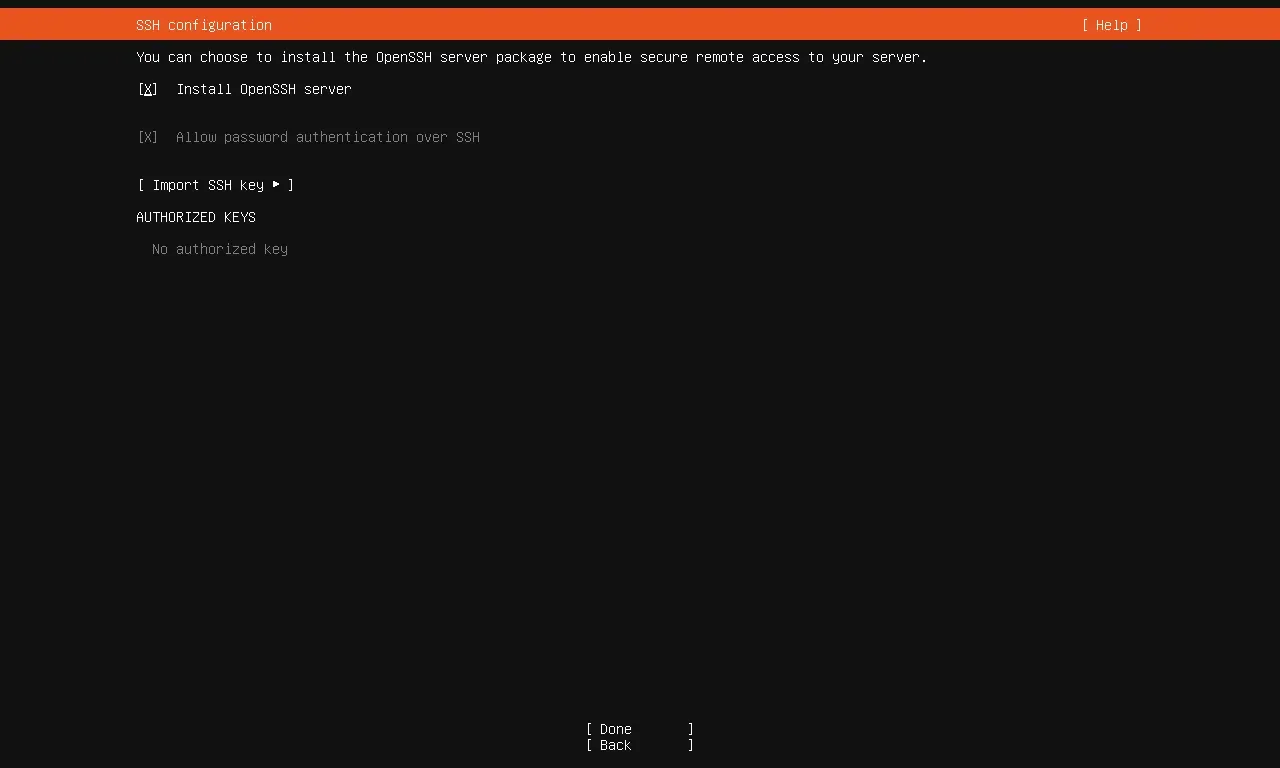
安装完成后,最下方会出现 reboot now 选项。选择重启
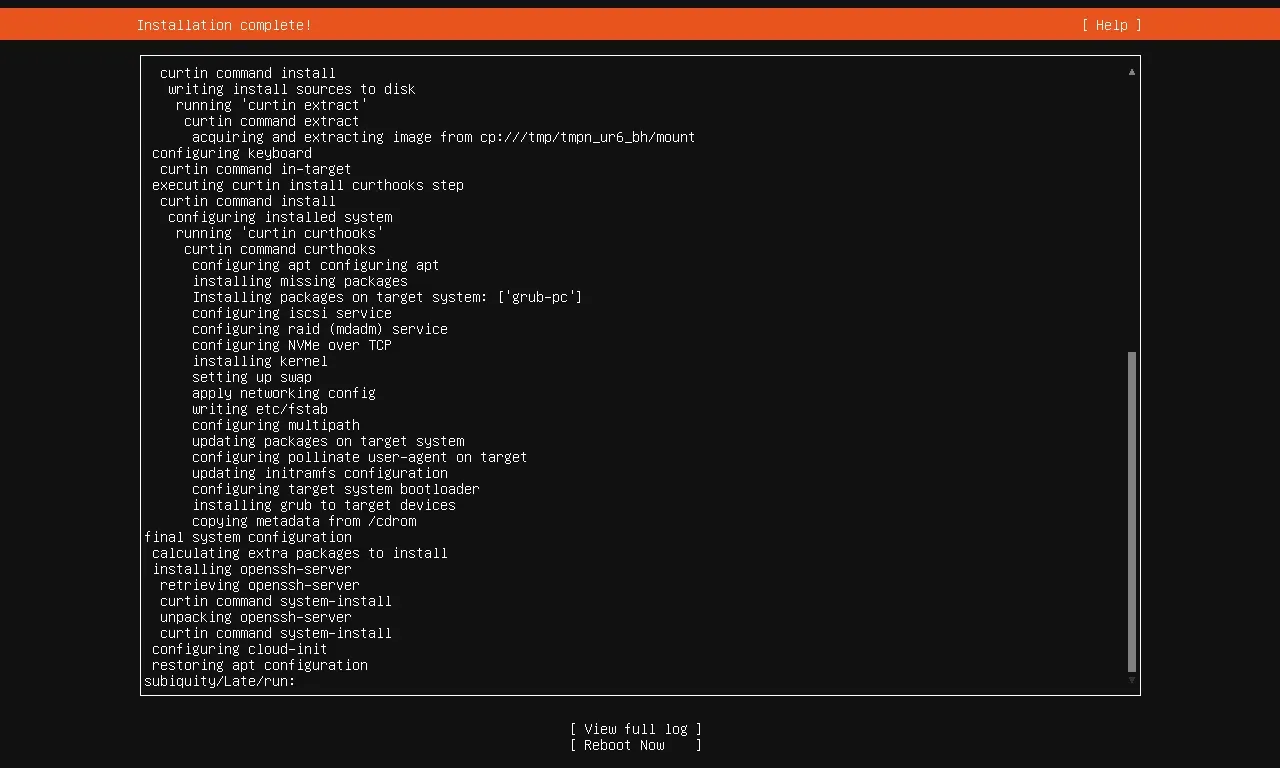
根据提示按回车键退出安装,重启服务器
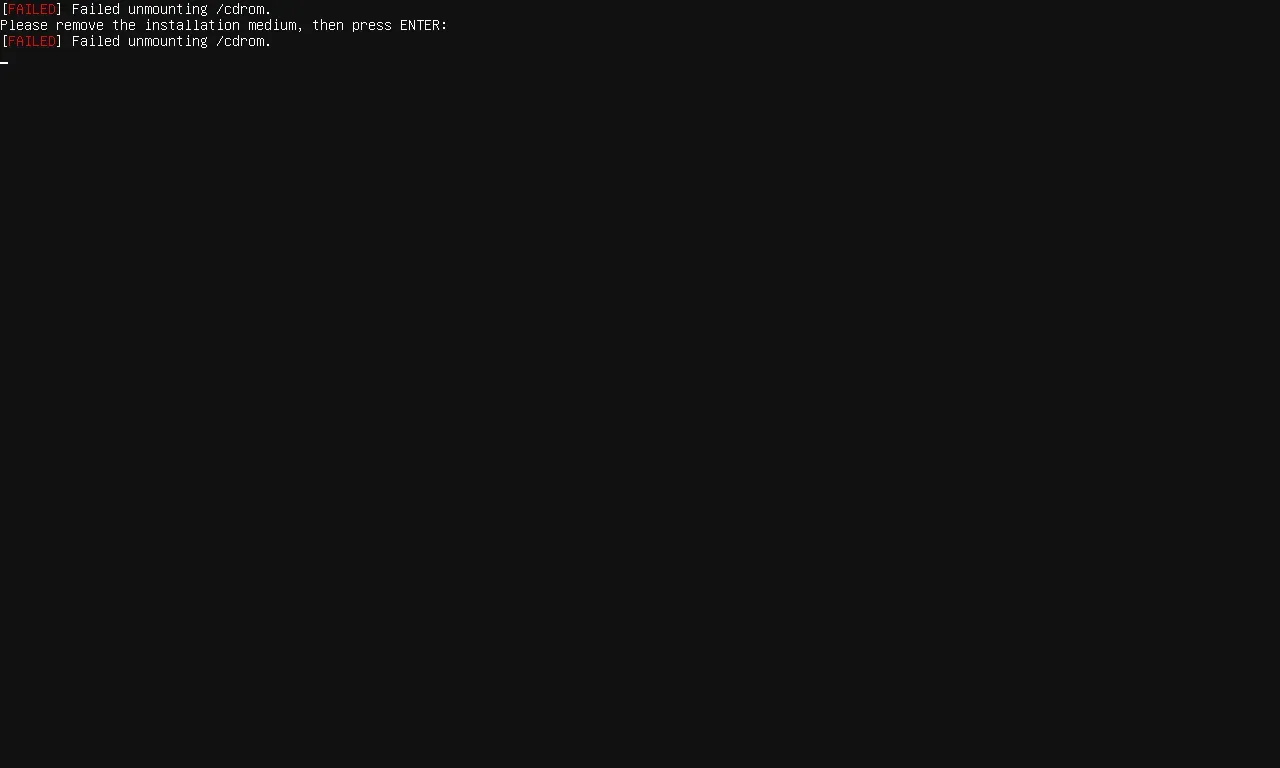
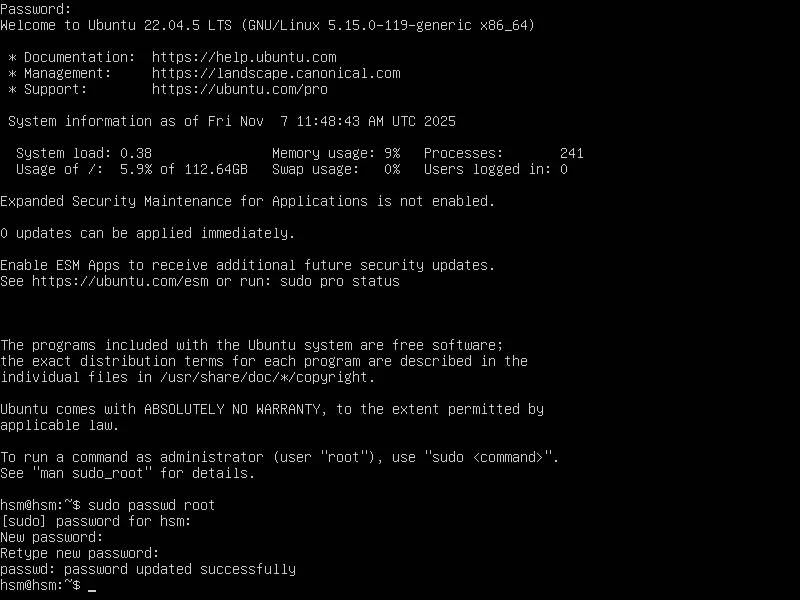
重启,登录 3.9 的登录用户 ,配置 root 用户
登录普通用户后,执行 sudo passwd root 创建 root 用户
首选输入普通用户密码
然后输入 root 用户密码
重复输入一次 root 密码,验证一致
成功会提示对应信息,成功后可执行 su 切换到 root 用户
平台安装前的信息确认
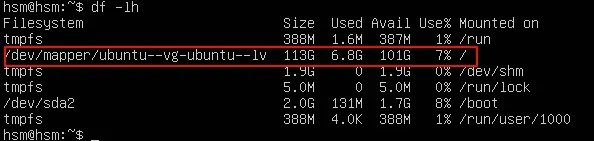
磁盘是否符合要求
执行 df -lh 查看最大的磁盘空间,在安装的时候把我们的服务安装到对应的磁盘中
如果检查发现磁盘与配置要求不符合,请和现场人员确认规格,若是逻辑磁盘数据偏小,请和 devops 联系扩大磁盘逻辑分区
检查时区及时间是否正确
执行 timedatectl 查看本地时间是否一致,时区是否为上海时区,
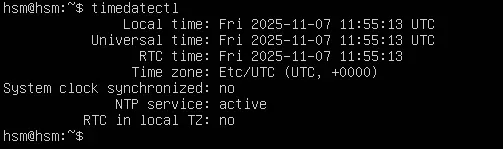
修改时区
timedatectl set-timezone Asia/Shanghai
修改时间
timedatectl set-ntp false #关闭自动 ntp 校时
timedatectl set-time “2025-11-19 16:22:00” # 设置正确的时间
hwclock —systohc #同步给硬件时间
网络自定义配置
ubuntu2204 使用 Cloud-init 配置网络 cloud-init 经常会接管网络配置,它通常使用一个优先级更高的文件(例如 50-cloud-init.yaml 或类似的)。 我们正对网络的修改经常会丢失。 需要禁用 **cloud-init** 的网络配置功能。
# 停止当前正在运行的 cloud-init 服务
sudo systemctl stop cloud-init.service
sudo systemctl stop cloud-init-local.service

# 禁用服务,防止重启后再次启动
sudo systemctl disable cloud-init.service
sudo systemctl disable cloud-init-local.service
sudo systemctl disable cloud-config.service
sudo systemctl disable cloud-final.service

# 清理 cloud-init 的缓存和状态文件
sudo rm -rf /var/lib/cloud/

touch /etc/cloud/cloud-init.disabled
然后删除/etc/netplan 目录下面的 yaml 网络配置文件并重新便携新的 yaml 配置文件
参考如下:
查找网络接口名称
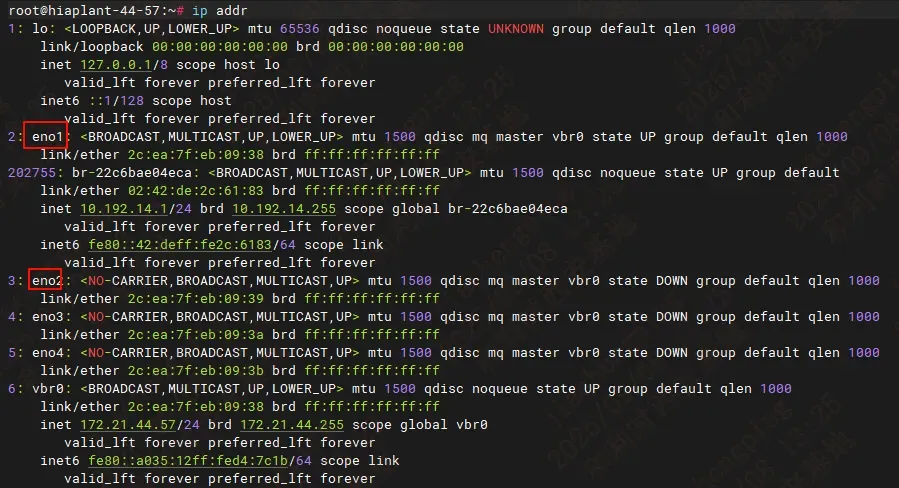
编辑 Netplan 配置文件
Netplan 配置文件通常位于 /etc/netplan/ 目录下。该目录中可能已经有一个 YAML 文件,文件名可能类似于 01-netcfg.yaml 或 50-cloud-init.yaml
请使用 vim 编辑器等工具进行编辑
dhcp 配置方案(自动获取 IP)
network:
  version: 2
  renderer: networkd
  ethernets:
    eno1:
      dhcp4: true
    eno2:
      dhcp4: true
静态配置(固定 IP)
network:
  version: 2
  ethernets:
    eth0:
      dhcp4: false
      addresses: [192.168.1.100/24]
      gateway4: 192.168.1.1
      nameservers:
        addresses: [114.114.114.114, 8.8.8.8]
备注:addresses: [192.168.1.100/24] 中 /前面为 IP,后面为掩码 24 对应完整掩码为 255.255.255.0
gateway4 为 IPv4 网关地址,一般为同段的 254 或者 1
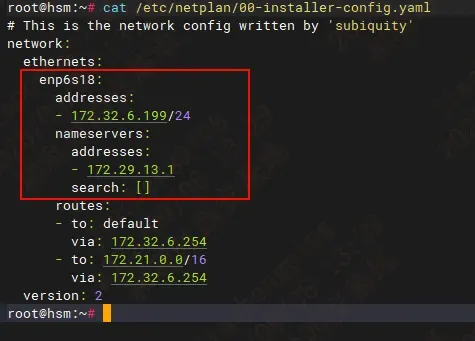
配置完成后执行 sudo netplan apply
此命令将使您的静态IP地址配置立即生效。
编辑 Netplan 配置文件
验证静态IP地址配置
运行以下命令来验证静态IP地址是否已正确配置
ip address类似以下输出:
2: eth0: <BROADCAST,MULTICAST,UP,LOWER_UP> mtu 1500 qdisc pfifo_fast state UP group default qlen 1000
    inet 192.168.1.100/24 brd 192.168.1.255 scope global eth0
       valid_lft forever preferred_lft forever
    inet6 fe80::1a6e:ecff:fe08:398c/64 scope link
valid_lft forever preferred_lft forever在输出中,inet行显示您的静态IP地址已成功配置为192.168.1.100
这说明配置已经完成,接入对应网口的网线即可。